Nesse tutorial voce vai aprender a configurar o google analytics com a Rocket para poder obter métricas e dados da sua página.
1- Crie uma Conta do Google Analytics:
- Acesse o site do Google Analytics em https://analytics.google.com/ e faça login com sua Conta do Google ou crie uma nova, se necessário.
- Clique em “Comece Gratuitamente” e siga as instruções para configurar sua conta.
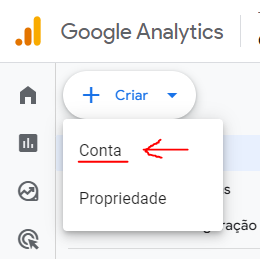
Na coluna clique em “+ Criar” e em seguida em “Conta”.
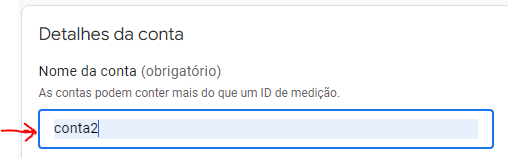
Escolha o nome da conta.
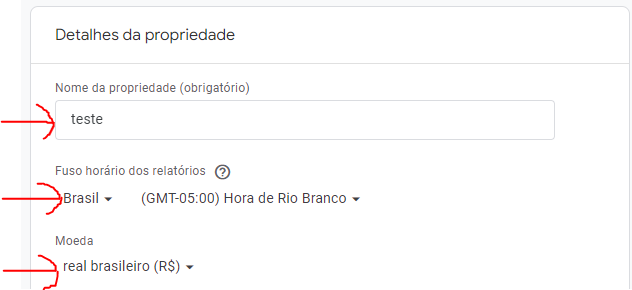
Coloque o nome da propriedade, altere o fuso horário para Brasil e a moeda para real brasileiro.

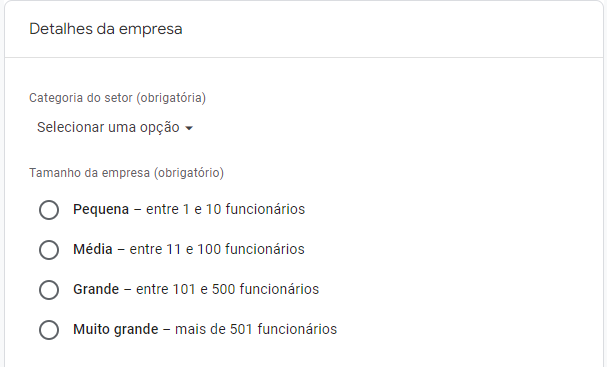
Preencha os dados da empresa.
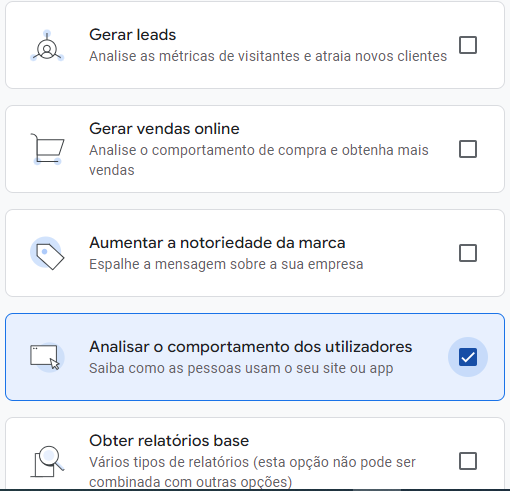
Em escolher seus objetivos clique em analisar o comportamento dos utilizadores e clique em criar.
Leia o contrato de termos de utilização do Google Analytics e clique em aceito.
Ao escolher a plataforma selecione Web.

Agora vá na Rocket pages e copie o link da página sem https.
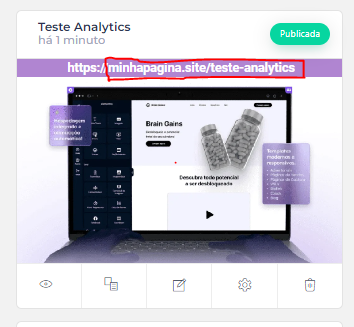
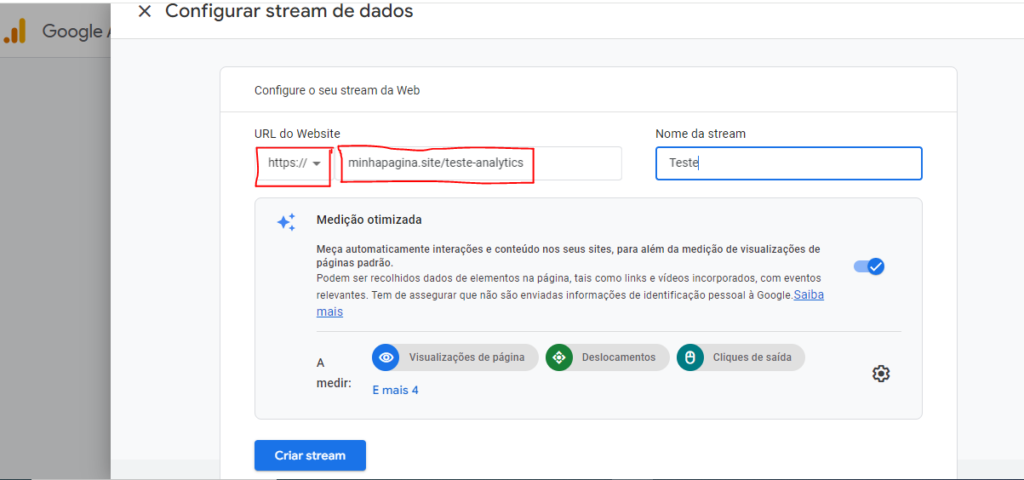
Preencha os campos abaixo para configurar o stream de dados (o link da sua página rocket pages):
Cole o link em URL do site e clique em criar stream.
No próximo passo clique em Seguinte
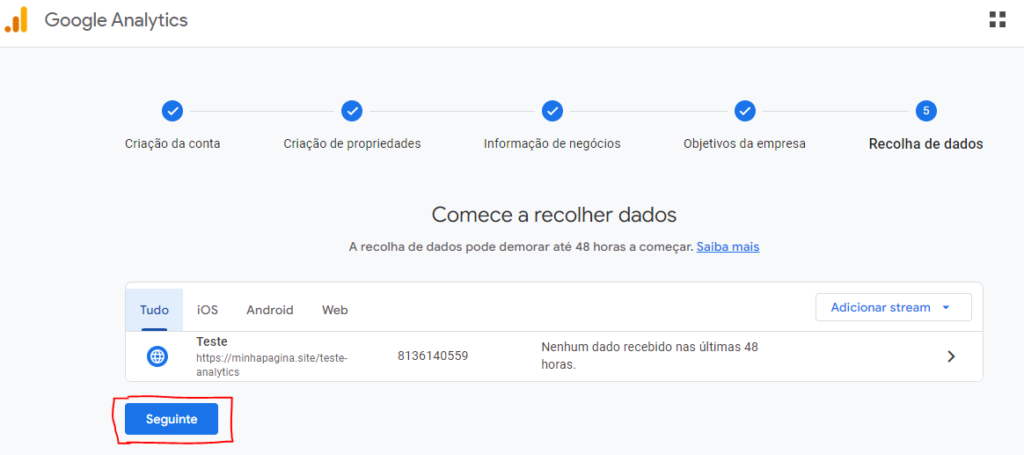
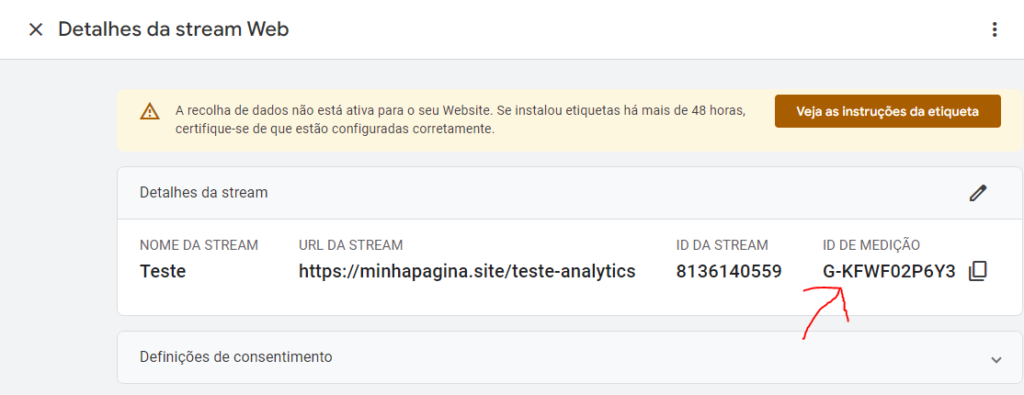
Depois de criar a propriedade, você receberá um código de rastreamento, esse código vai ser adicionado na Rocket Pages e é por ele que sua página será rastreada. Observe que esse tutorial estamos monitorando uma página especifica.
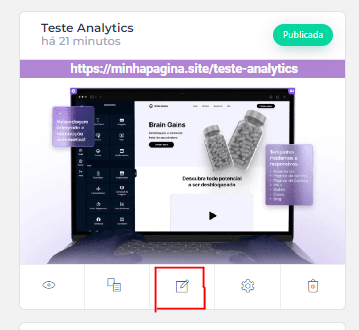
Agora na RocketPages e clique em editar página ná página que será configurada o Google Analytics.
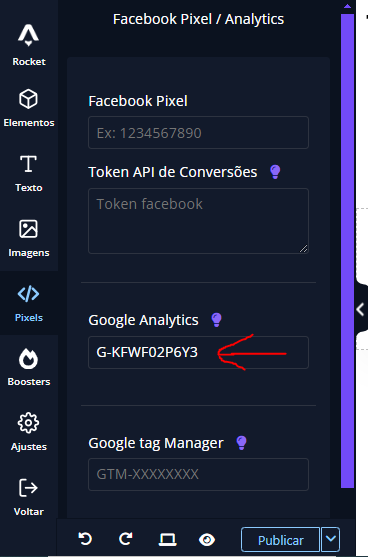
Clique em Pixels e cole o código em Google Analytics e clique em Publicar.
Verifique se o rastreamento está funcionando
Para verificar é necessário você abrir a sua página com o mesmo link que foi adicionado no google Analytics, no nosso caso foi o https://minhapagina.site/teste-analytics
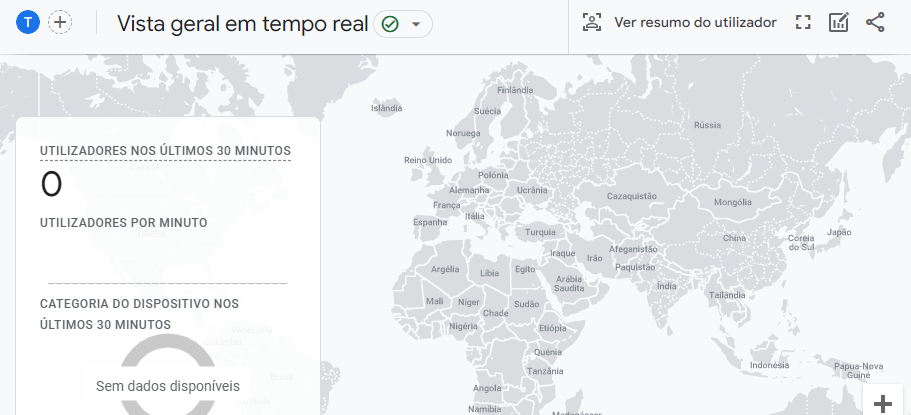
Observe abaixo que é possível ver que tem um utilizador com a página aberta.
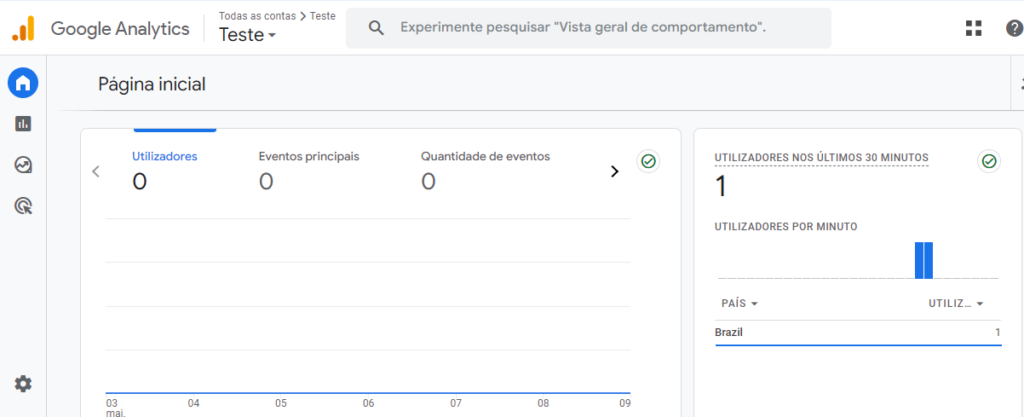
Volte ao Google Analytics e clique em relatórios em tempo real no painel.
Clique em “Visão Geral” para ver uma contagem em tempo real de visitantes na sua página.